一、安装并且启动Hexo
1、安装git和node
git: https://git-scm.com/
2、安装Hexo
1 | npm install -g hexo-cli |
3、创建Hexo项目
在终端中运行以下命令来创建一个新的 Hexo 项目。这里的 myblog 是你的博客目录,你可以换成你自己喜欢的名字:
1 | hexo init myblog |
4、生成静态文件
hexo generate
1 | hexo generate |
5、启动服务器
1 | hexo server |
二、使用github page托管
Hexo是静态页面,可以使用github托管hexo项目,使用github用自定义域名不用备案,因为github服务器不是在国内的
1、在 _config.yml 文件中添加以下内容
1 |
|
2、修改url和root
在你的 Hexo 配置文件 _config.yml 中,确保 url 和 root 的设置正确。url 应设置为你的 GitHub Pages 网址,root 应设置为你的 GitHub Pages 仓库名。
例如,如果你的 GitHub 用户名是 username,你的仓库名是 repo,那么你的配置应该类似于:
1 | url: https://username.github.io/repo |
如果你的 Hexo 博客直接托管在 <username>.github.io 下,那么 root 应设置为 /:
2、安装 hexo-deployer-git 插件:
进入项目根目录,执行下面命令
1 | npm install hexo-deployer-git --save |
3、运行以下命令来部署你的博客:
1 | hexo clean |
4、访问
1 | https://<username>.github.io/<repository>/ |
5、注意事项
(1): 仓库要设置为public、私有仓库使用github page 要收费
(2): 设置部署分支
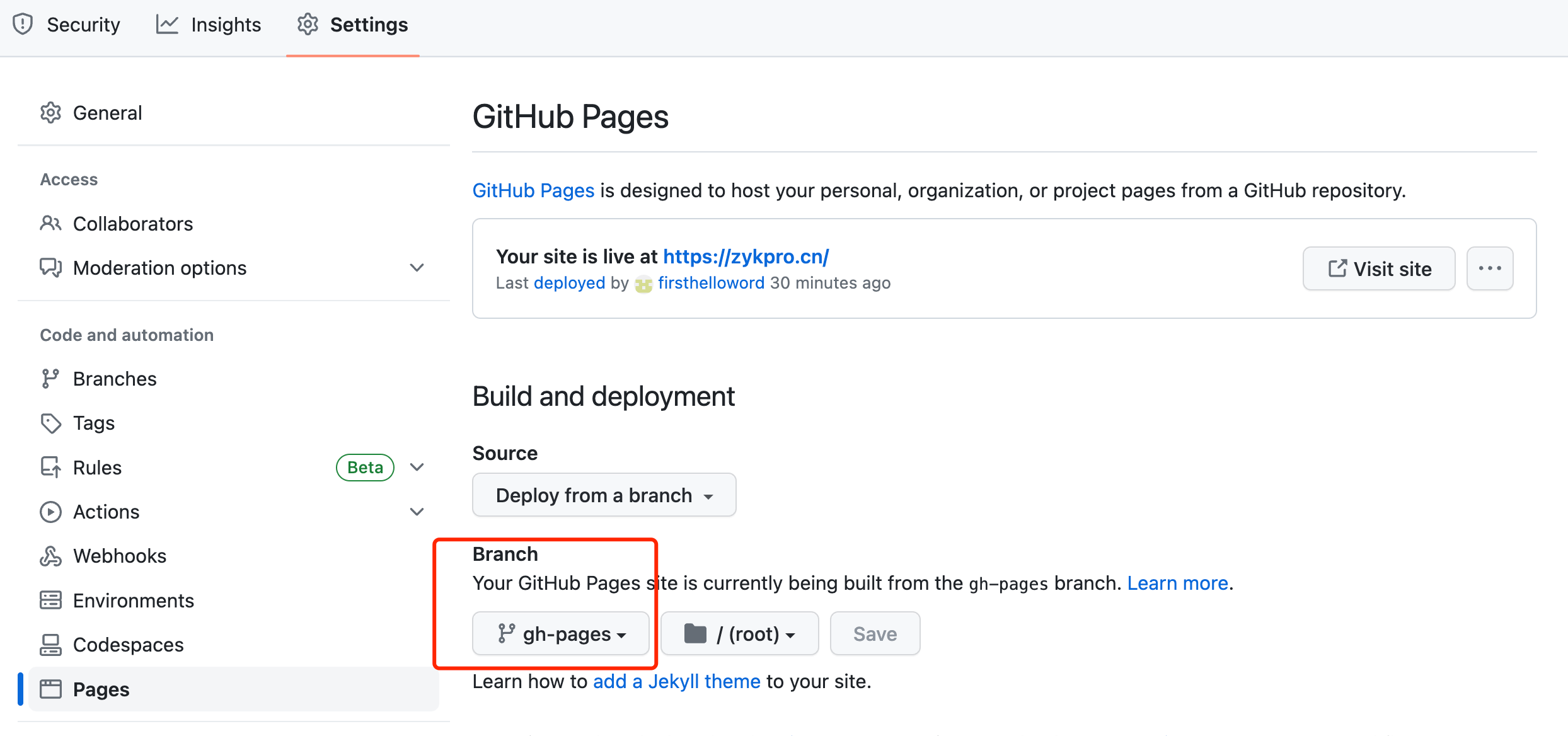
(3)、如果样式失效
1、查看_config.yml 文件中 url 和 root 配置是否正确
2、清空缓存重新部署
1 | hexo clean |
三、配置自定义域名
1、添加 CNAME 文件
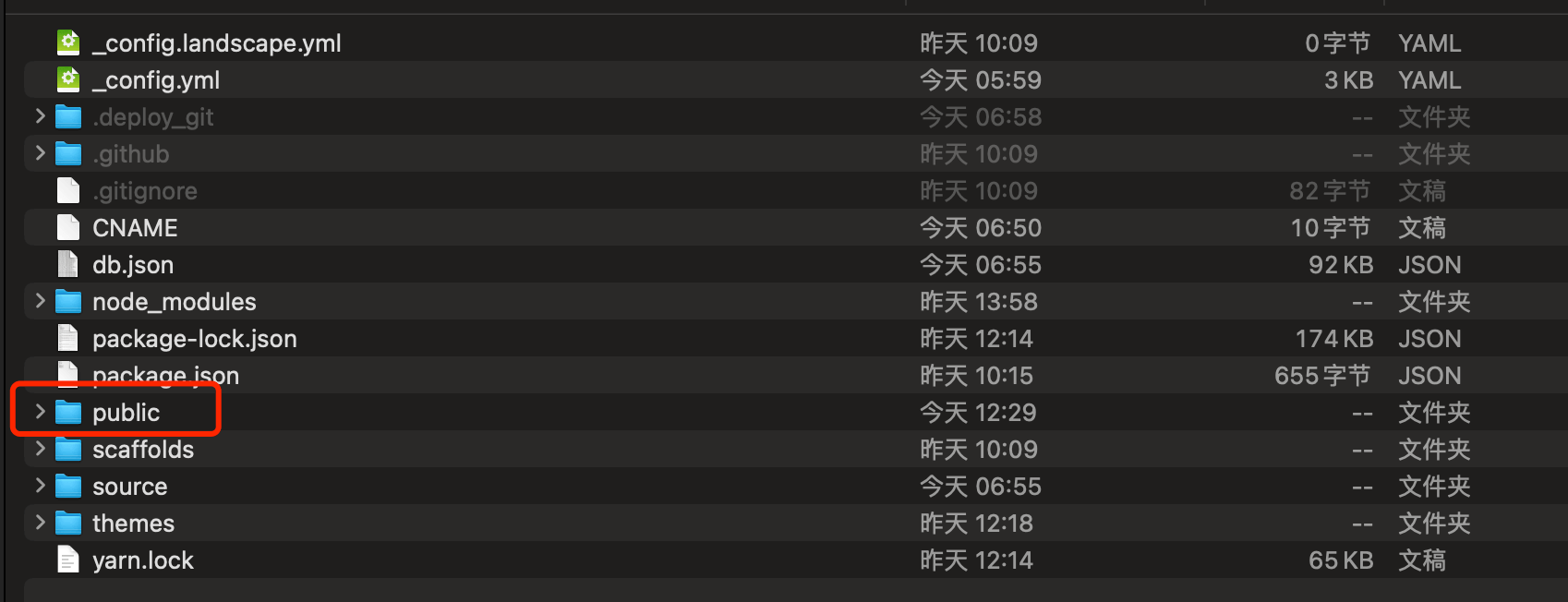
创建一个名为 CNAME 的新文件(没有扩展名),放在根目录resorce目录下,在这个文件中,写入你的自定义域名:
例如:
1 | zykpro.cn |
不要加域名前缀、比如https://, 部署后查看github仓库CNAME文件,如果内容为空检查CNAME 文件应该放在 source 目录下,这样在生成网站时,它会被复制到public 目录。如果你的 CNAME 文件位于其他地方,可能就会在生成网站时丢失。如果还是为空,手动在public文件夹中CNAME文件添加,然后直接部署(不要执行clean和generate命令)
2、配置DNS
添加类型为A的DNS解析记录
- 185.199.108.153
- 185.199.109.153
- 185.199.110.153
- 185.199.111.153
如果你的域名支持 www 子域名,你还需要添加一条类型为 CNAME 的 DNS 记录,将 www 子域名指向你的 GitHub Pages 域名(例如,username.github.io)。
3、修改_config_yml 配置文件
1 | url: http://zykpro.cn |
4、清空缓存重新部署
1 | hexo clean |
四、部署后图片加载失败
md文件插入图片使用的是路径获取的,如果没有正确设置路径,在hexo页面上是看到不图片的,可以结合Typora软件配置
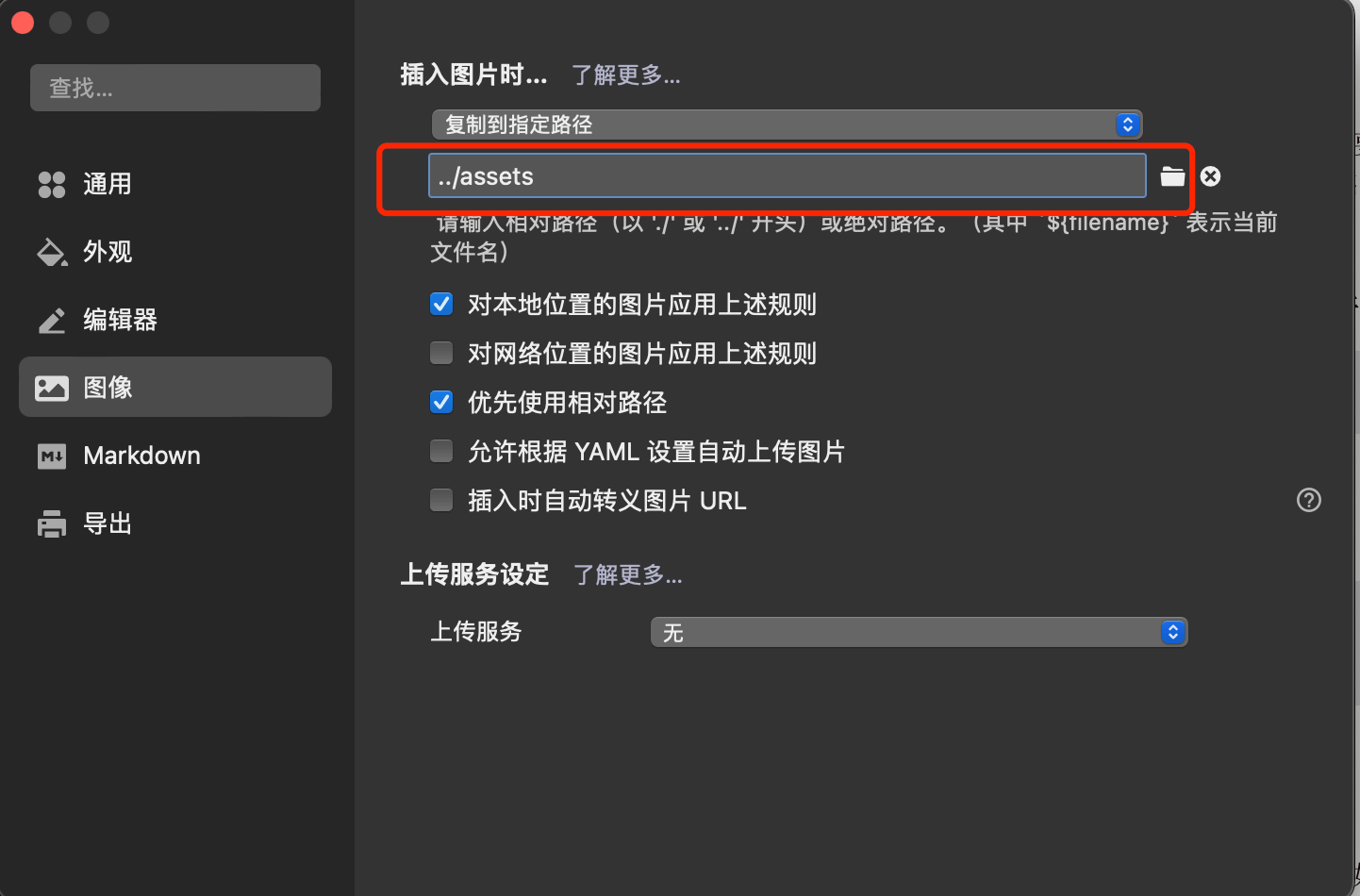
1、修改Typora文件保存路径
把图片放在resource文件夹下面就可以访问到了、这样在md文件添加图片,图片就会自动保存到assets文件夹下面
__END__